
Excelマクロを使用して、ポップアップでボタンが表示された時に、自動でボタンをクリックする方法を解説します。
方法1
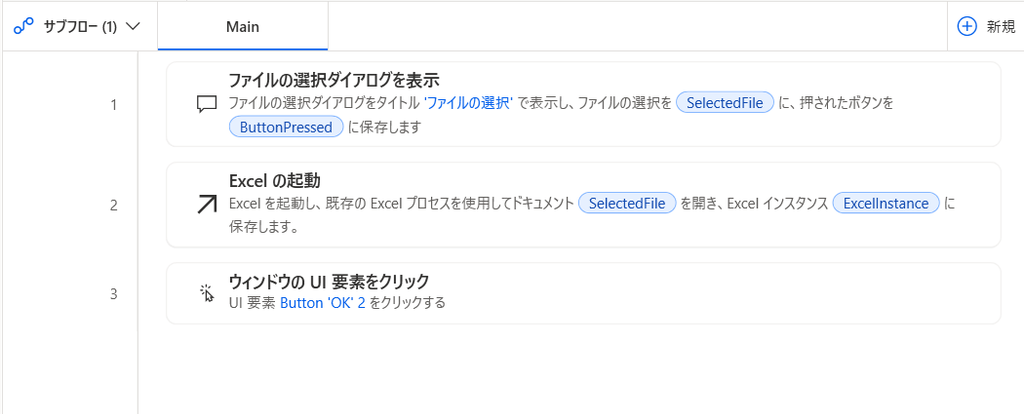
「Excelの起動」アクションの後に、「ウィンドウのUI要素をクリック」アクションを置きます。「ウィンドウのUI要素をクリック」の設定で、UI要素にポップアップで表示されたボタンを指定します。
フロー図は以下になります。


方法2
方法1において、「Excelの起動」で処理が止まって、その後の処理へ進まないことがあります。この場合には、この方法2を試してみて下さい。
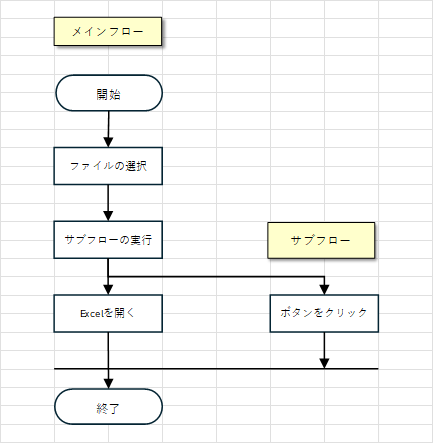
方法2は、ボタンをクリックする操作をメインフローとは別のフローで実行します。並行処理のイメージで、処理フローのイメージは以下になります。
■サブフローの作成
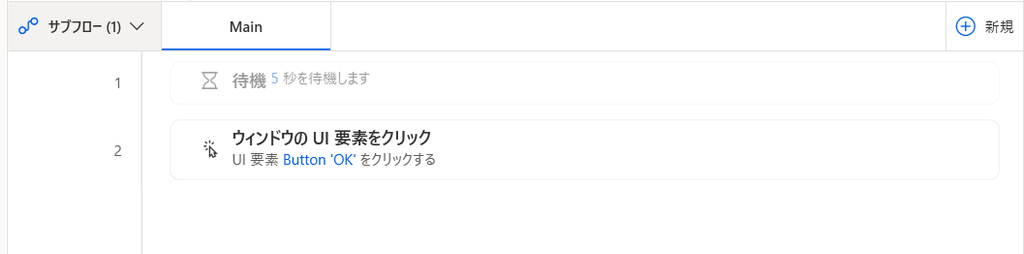
サブフローでボタンをクリックする操作を行うので、「ウィンドウのUI要素をクリック」アクションを置き、UI要素にポップアップで表示されたボタンを指定します。サブフローのフロー図は以下になります。
■メインフローの作成
メインフローのフロー図は以下になります。
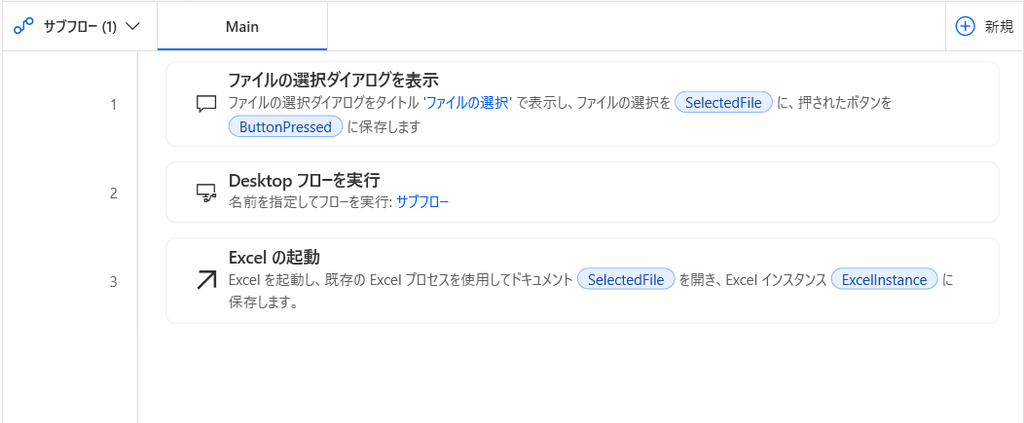
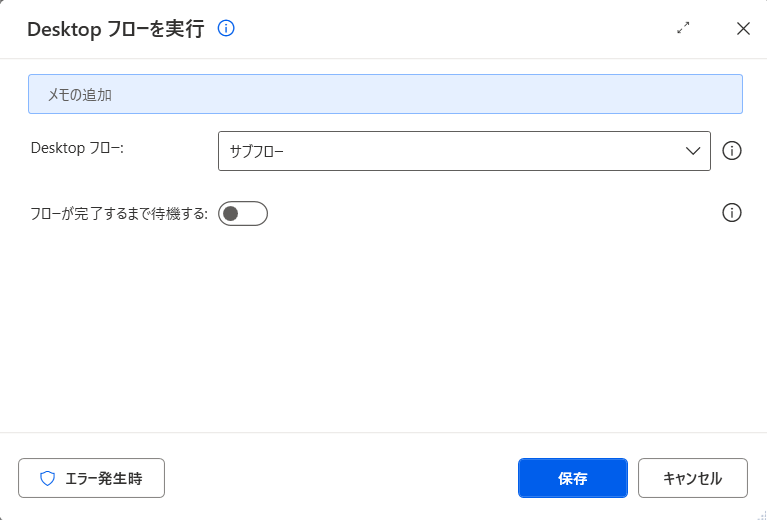
メインフローで、「Excelの起動」の前に、「Desktopフローを実行」アクションを置きます。「Desktopフローを実行」の設定で、Desktopフローにサブフローを指定します。Excelの起動とボタンをクリックする処理を同時に走らせますので、「フローが完了するまで待機する」は指定しません。
ぜひ試してみて下さい!
リンク